笔者最近在研究国产单片机。大家对国产单片机的固有印象可能还停留在一比一复刻 STM32,但是随着国产单片机产业的蓬勃发展,各个国产单片机也在自己的产品中做出了自己的特色,其中沁恒家的 RISC-V 系列单片机我最近比较感兴趣(因为沁恒真的敢送)。
说到沁恒,相信大家对他们家 CH340 这款经典的 USB 转串口芯片并不陌生。而在单片机领域,沁恒同样展现出强大的技术实力,尤其在USB功能方面独树一帜:既有经济实用、集成 USB2.0 接口的 V203 系列,也有搭载高速 480MHz USB PHY 的 V307 系列,为嵌入式开发者提供了丰富的选择。
LibXR 是一个功能强大的跨平台 C++ 开发框架,集成了丰富的外设驱动、数据结构、通信中间件、操作系统封装和数学工具库。它为 CH32 系列单片机提供了一个兼容层,不仅对 CH32 标准库进行了高层次的抽象封装,还修复了原库中的一些已知问题,大大提升了开发效率和代码质量。
本文将详细介绍如何在Linux环境下搭建基于 CH32 单片机和 LibXR 库的完整开发环境,帮助开发者快速上手这一优秀的开发组合。
环境准备
1. 获取项目模板
LibXR 官方提供了现成的项目模板,支持 CH32V307 和 CH32V203 两种型号,已预配置好构建脚本和调试配置,无需手动设置。
# 克隆对应芯片的模板项目
git clone https://github.com/xrobot-org/CH32V307_LibXR_Template.git
# 或者选择 CH32V203 模板
# git clone https://github.com/xrobot-org/CH32V203_LibXR_Template.git

# 初始化 LibXR 子模块
git submodule add https://github.com/Jiu-xiao/libxr
2. 安装调试工具链
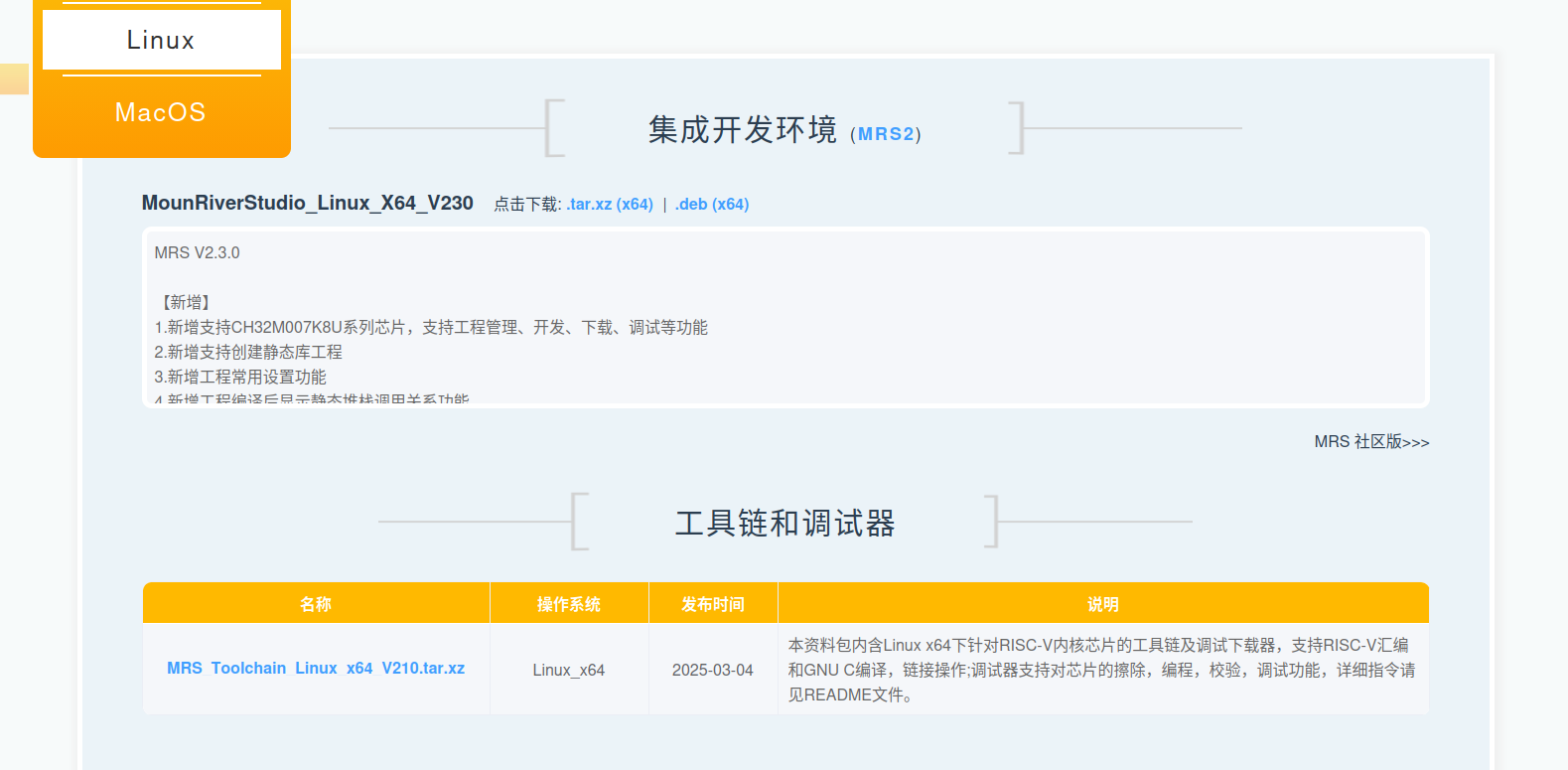
CH32 芯片需要专用的调试工具。从MounRiver 官网下载 Linux 版工具链:
- 访问下载页面,选择 Linux 平台
- 在"工具链和调试器"栏目下载 MRS_Toolchain_Linux_x64_Vxxx.tar.xz
- 解压到合适的目录(建议
~/Development/目录下)
# 创建开发目录并解压工具链
mkdir -p ~/Development/
cd ~/Development/
tar -xf MRS_Toolchain_Linux_x64_Vxxx.tar.xz  # 根据实际文件名调整
工具链说明:
- 专用 OpenOCD:用于 CH32 芯片烧录和调试(开源版本无法支持 CH32)
- RISC-V Embedded GCC:沁恒提供的编译器,支持 WCH 扩展指令集,但对 C++ 标准支持不完整(LibXR 官方不推荐此编译器)
3. 编译推荐编译器
LibXR 推荐使用上游 RISC-V 工具链,具有完整的 C++ 标准支持,可以正常使用 Eigen 等现代 C++ 库。
3.1 获取源码
git clone https://github.com/riscv-collab/riscv-gnu-toolchain.git
cd riscv-gnu-toolchain
3.2 配置编译选项
针对 CH32 芯片特性进行配置:
./configure --prefix=~/Development/riscv-ch32 \
            --with-arch=rv32imacf_zicsr_zifencei \
            --with-abi=ilp32f
配置说明:
--prefix:指定安装目录--with-arch:目标架构,兼容 CH32 指令集(不包含 WCH 私有扩展)--with-abi:应用程序二进制接口,支持单精度浮点
3.3 开始编译
make -j$(nproc) # 使用多核编译加速
编译完成后,工具链将安装到 ~/Development/riscv-ch32/ 目录。
VSCode 开发环境配置
1. 安装必要插件
在 VSCode 中安装以下插件:
- C/C++:代码智能提示和语法高亮(注意:clangd 对 RISC-V 支持有限)
- CMake Tools:CMake 项目管理和构建
- Cortex Debug:OpenOCD 调试支持
2. 配置编译器
- 使用快捷键
Ctrl + Shift + P - 搜索并选择
CMake: Configure - 在编译器列表中选择刚刚编译的 RISC-V 工具链:
/home/keruth/Development/riscv-ch32/bin/riscv32-unknown-elf-gcc
3. 配置调试器
- 打开设置界面(
Ctrl + ,) - 切换到
Workspace选项卡 - 导航至
Extensions→Cortex Debug→External GDB Servers - 找到
Cortex-debug: Openocd Path配置项 - 点击
Edit in settings.json,添加以下配置:
{
    "cortex-debug.openocdPath": "/home/keruth/Development/mrs-toolchain/OpenOCD/OpenOCD/bin/openocd"
}
验证开发环境
1. 编译测试
在 VSCode 中:
- 打开命令面板(
Ctrl + Shift + P) - 选择
CMake: Build或点击状态栏的构建按钮 - 确认编译过程无错误完成
2. 调试测试
- 使用 WCHLinkE 连接 CH32 开发板到电脑
- 打开调试界面(
Ctrl + Shift + D) - 选择模板项目预设的调试配置
- 点击运行按钮,确认能够正常烧录和调试
如果编译和调试都能正常工作,说明开发环境已经搭建完成,可以开始你的 CH32 + LibXR 开发之旅了!